![BeMSP_Couleurs.png]](https://kb.bemsp.fr/hs-fs/hubfs/BeMSP_Couleurs.png?height=40&name=BeMSP_Couleurs.png)
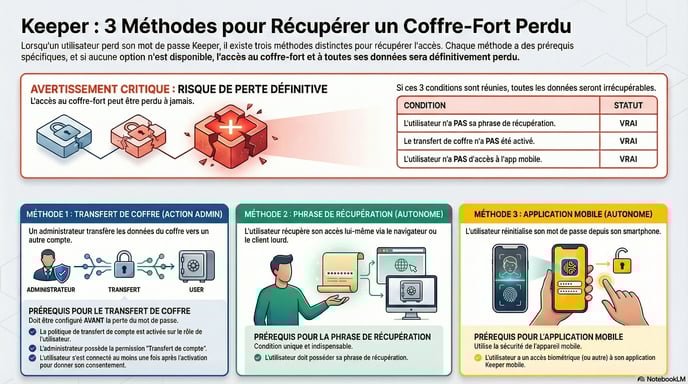
En cas de perte du mot de passe d’un utilisateur, il y a 3 solutions pour récupérer l’accès à son gestionnaire de mot de passe :
-
Si l’utilisateur ne possède pas phrase de récupération, il faudra qu’un administrateur fasse un transfert de coffre (sous réserve qu'il ait été accepté par l'utilisateur)
-
Si l’utilisateur possède sa phrase de récupération, il pourra le faire en autonomie.
- Si l'utilisateur n'a ni sa phrase de récupération et si le transfert de coffre n'est pas activé, il peut réinitialiser son mot de passe via l'application mobile (iOS & Android)
Si l'utilisateur :
-
n'a pas sa phrase de récupération
-
que le transfert de coffre n'a pas été activé
-
qu'il n'a pas d'accès via l'application mobile,
L'accès au coffre et l'ensemble de ses données sera définitivement perdu.
Méthode 1 : Le transfert de coffre
Prérequis
Cette procédure est conçue pour qu'un administrateur MSP puisse récupérer les données d'un utilisateur (employé quittant l'entreprise ou licencié) et les transférer vers un autre compte.
Si vous utilisez cette méthode pour un mot de passe oublié, il faudra au préalable créer un compte temporaire sous keeper pour faire transiter le coffre.
⚠️ AVERTISSEMENT IMPORTANT : Prérequis de configuration Le transfert de compte ne peut pas être effectué de manière rétroactive si la fonctionnalité n'a pas été activée au préalable.
• La politique doit être configurée avant que l'utilisateur ne quitte l'organisation.
• L'utilisateur doit s'être connecté à son coffre au moins une fois après l'activation de la politique pour accepter le consentement et permettre l'échange de clés de chiffrement
Validation des prérequis
En tant que MSP de votre client, vous devez déjà avoir ces droits, mais vous pouvez autoriser le transfert de coffre aux administrateurs chez votre client final
1. Activer la permission administrative
◦ Accédez au rôle administrateur (ex: Keeper Administrator) dans la console d'administration.
◦ Allez dans Permissions administratives (Administrative Permissions).
◦ Cochez la case Transfert de compte (Transfer Account).
◦ Note : Si vous ne pouvez pas cocher cette case, assurez-vous que le compte avec lequel vous êtes connecté fait partie d'un rôle qui possède déjà cette permission active.


2. Activer la politique d'application (Enforcement Policy) :
◦ Sélectionnez le rôle contenant les utilisateurs dont les comptes pourraient être transférés (ex: le rôle "Tous les utilisateurs").
◦ Allez dans Politiques d'application > Transfert de compte.
◦ Activez l'option Activer le transfert de compte (Enable Transfer Account).
◦ Dans le menu déroulant, sélectionnez le rôle administratif qui aura l'autorisation d'initier ce transfert (celui configuré à l'étape 1).

3. Consentement de l'utilisateur :
◦ Une fois la politique activée, les utilisateurs recevront une notification contextuelle lors de leur prochaine connexion.
◦ Ils doivent cliquer sur Accepter. Ils disposent d'un délai de grâce de 7 jours, après quoi l'acceptation devient obligatoire pour accéder au coffre.
◦ Cette étape est cruciale pour l'échange de clés de chiffrement nécessaire au maintien de l'architecture "Zero Knowledge"
Exécution du Transfert (Lors du départ de l'utilisateur)
1. Verrouiller le compte de l'utilisateur :
◦ Dans la console d'administration, localisez l'utilisateur concerné.
◦ Ouvrez le panneau de configuration de l'utilisateur.
◦ Sous Actions de l'utilisateur, sélectionnez Bloquer le compte .
Note : Le transfert ne peut être effectué que sur un compte verrouillé

Confirmer le verrouillage du compte

L’utilisateur va recevoir un mail, lui indiquant que son compte a été verrouillé.

2. Effectuer le transfert :
◦ Dans le même panneau de configuration (toujours sur l'utilisateur verrouillé), cliquez sur Transfert de compte.

◦ Une fenêtre s'ouvrira affichant une liste d'utilisateurs.
◦ Sélectionnez l'utilisateur destinataire (celui qui recevra les mots de passe).
◦ Cliquez sur le bouton Transférer

Une fois cette opération effectuée, l’ensemble des données du coffre se trouvera dans le compte Jean Martin TEMP, dans un dossier nommé “transféré : ebi+jeanmartin@bemsp.fr”
Les éléments supprimés se trouveront dans un dossier “Elements supprimés”

Vous devrez alors créer un nouveau compte pour l’utilisateur qui a perdu son mot de passe (Jean Martin), puis refaire un transfert de compte depuis le compte Jean MARTIN TEMP vers le compte Jean Martin.
Méthode 2 : Mot de passe oublié (l'utilisateur doit avoir sa phrase de récupération
L’utilisateur peut récupérer son accès au coffre en autonomie. Il doit lancer la connexion à son coffre-fort via le navigateur ou le client lourd.
Dans notre cas, nous le faire depuis le navigateur web :

Puis valider l’adresse mail :

L’utilisateur va recevoir un mail avec un code de vérification à saisir


Puis il devra saisir sa phrase de récupération :

Enfin, il devra saisir un nouveau mot de passe pour accéder à son coffre

Méthode 3 : Via l'application mobile
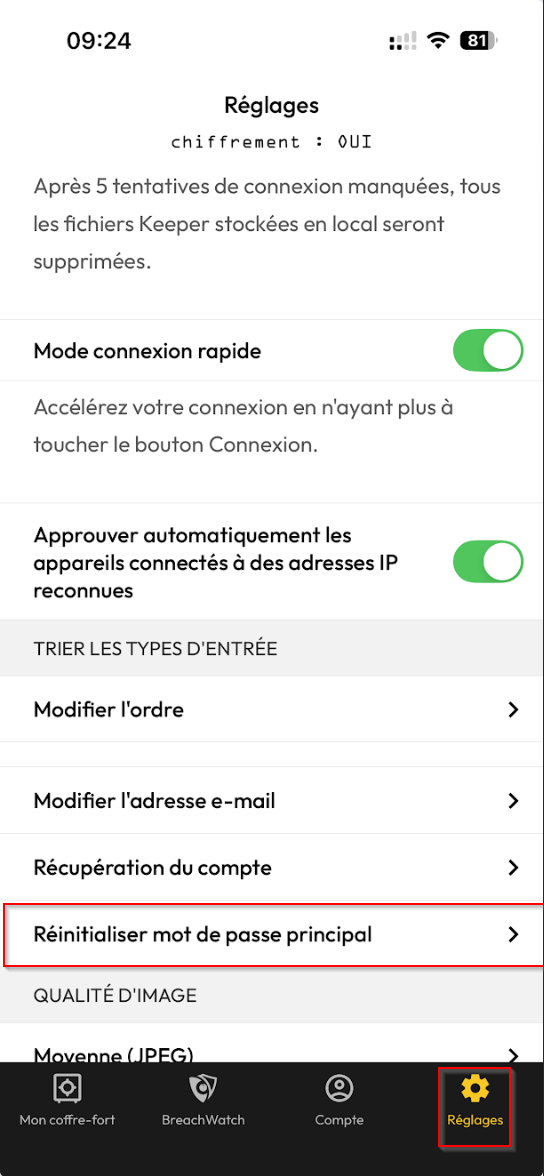
Ouvrir l'application Keeper sur votre mobile, vous n'aurez pas besoin du mot de passe, car elle devrait s'ouvrir via les données biométriques de l'appareil.
Aller dans Réglages > Réinitialiser mot de passe principal
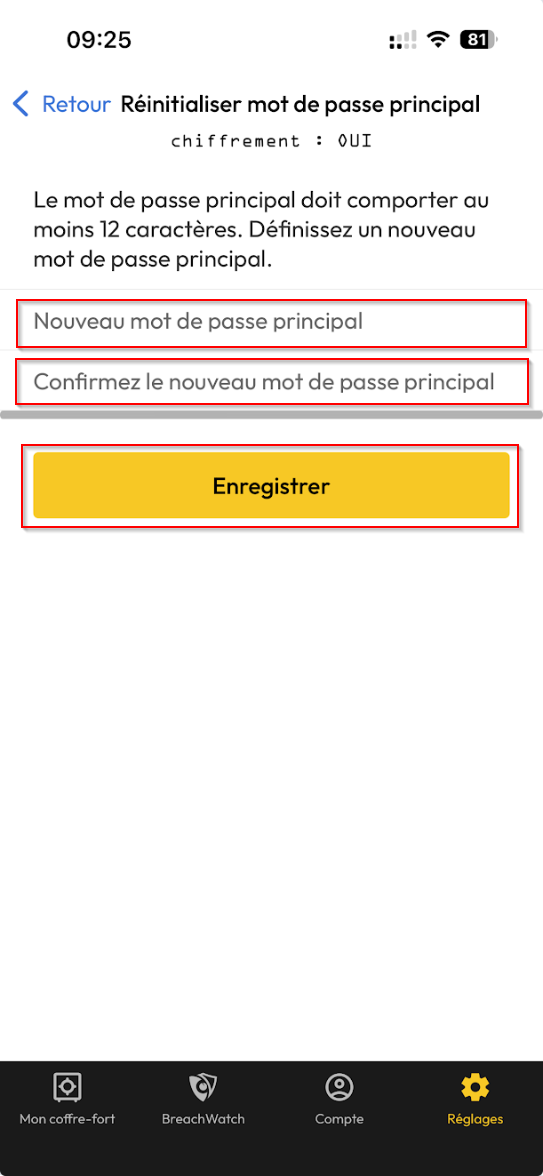
Puis entrez votre nouveau de passe et enregistrer :